
החשבון וההודעות שלנו
איך פותחים חשבון, מאשרים את המייל ומתחברים, ומה עושים אם ההודעות שלנו לא מגיעות.
פתיחת חשבון
ההרשמה לוקחת שתי דקות. צריך כתובת מייל שבה אתם משתמשים ומספר טלפון.
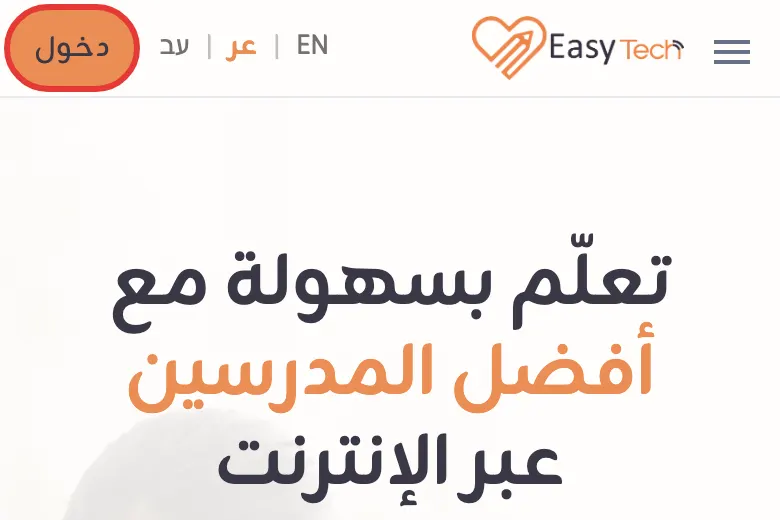
לחצו על «התחברות»
הכפתור «התחברות» נמצא בראש כל עמוד באתר. (צילומי המסך במדריך הם מהגרסה הערבית של האתר; הכפתורים נמצאים באותם מקומות.)
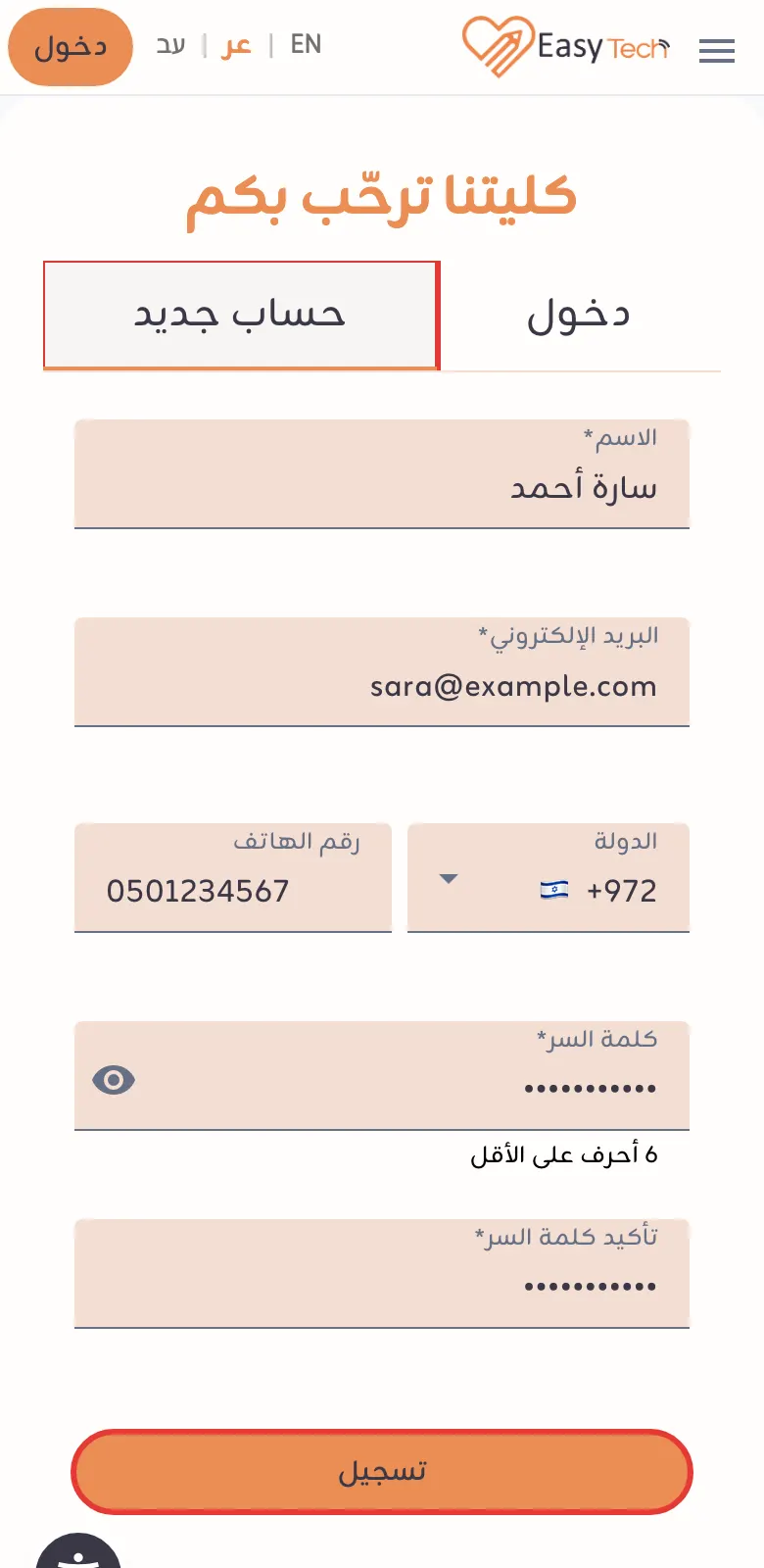
בחרו «חשבון חדש» ומלאו את הטופס
הזינו שם, מייל ומספר טלפון, בחרו סיסמה של 6 תווים לפחות והקלידו אותה שוב לאישור, ולחצו «הרשמה». אפשר גם להירשם עם חשבון Google או Apple בכפתורים שמתחת לטופס.
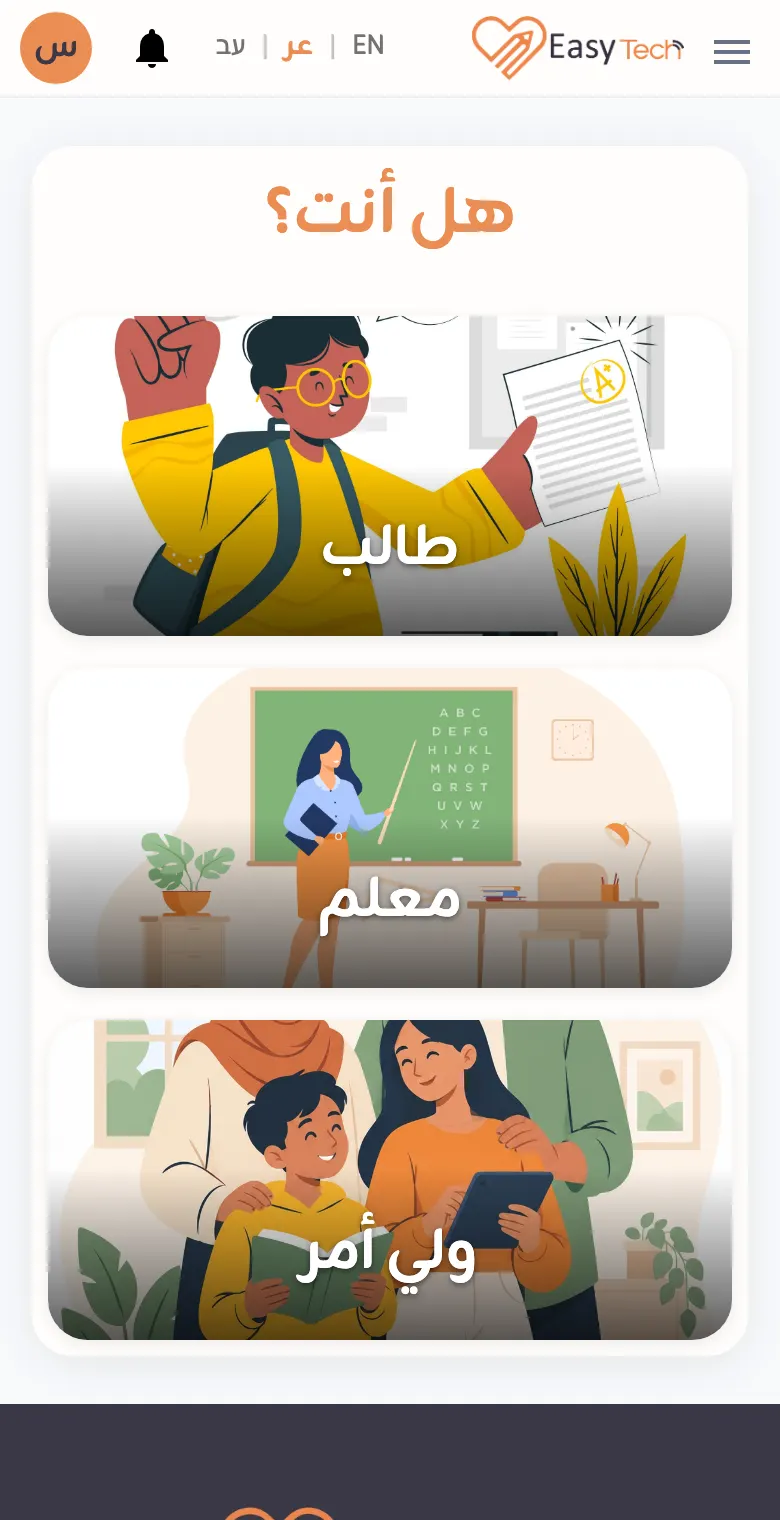
בחרו את סוג החשבון
בחרו תלמיד אם באתם ללמוד, מורה אם באתם ללמד, או הורה אם תזמינו שיעורים לילדים.
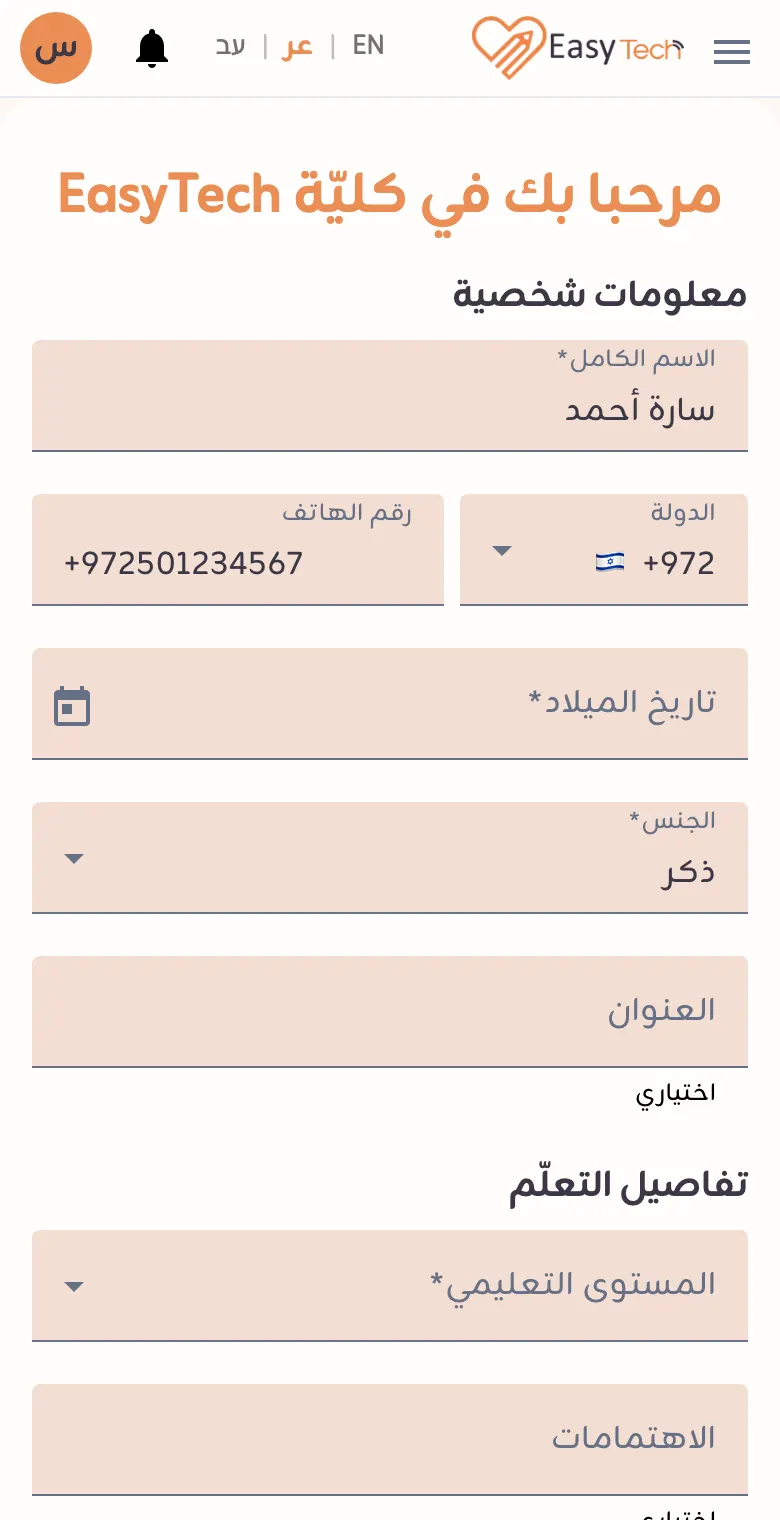
השלימו את הפרטים
מלאו את שדות החובה (מסומנים בכוכבית) ושמרו, ותגיעו ללוח הבקרה שלכם.
אישור כתובת המייל
מיד אחרי ההרשמה נשלח אליכם מייל לאישור הכתובת. האישור נדרש כדי להזמין שיעורים או להגיש מועמדות להוראה.
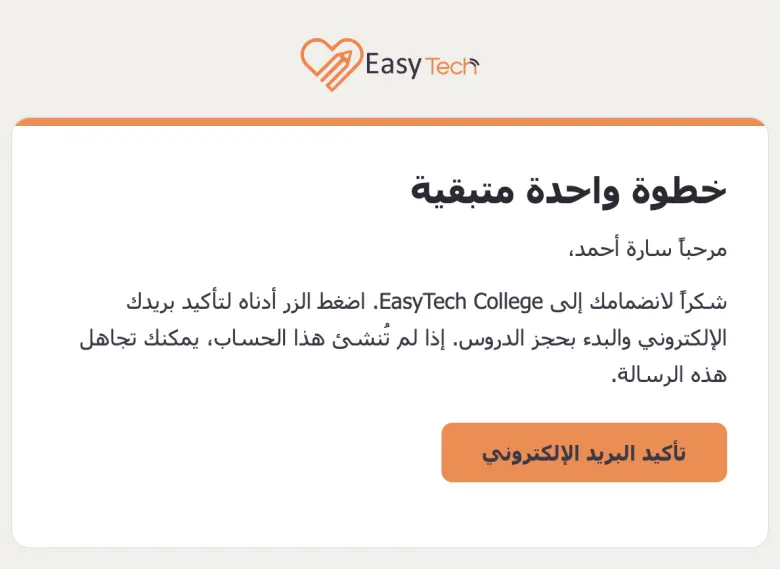
פתחו את המייל שלנו ולחצו על כפתור האישור
הוא נשלח מ-noreply@easytech.college, בשפה שבה אתם משתמשים באתר.
חזרו לאתר
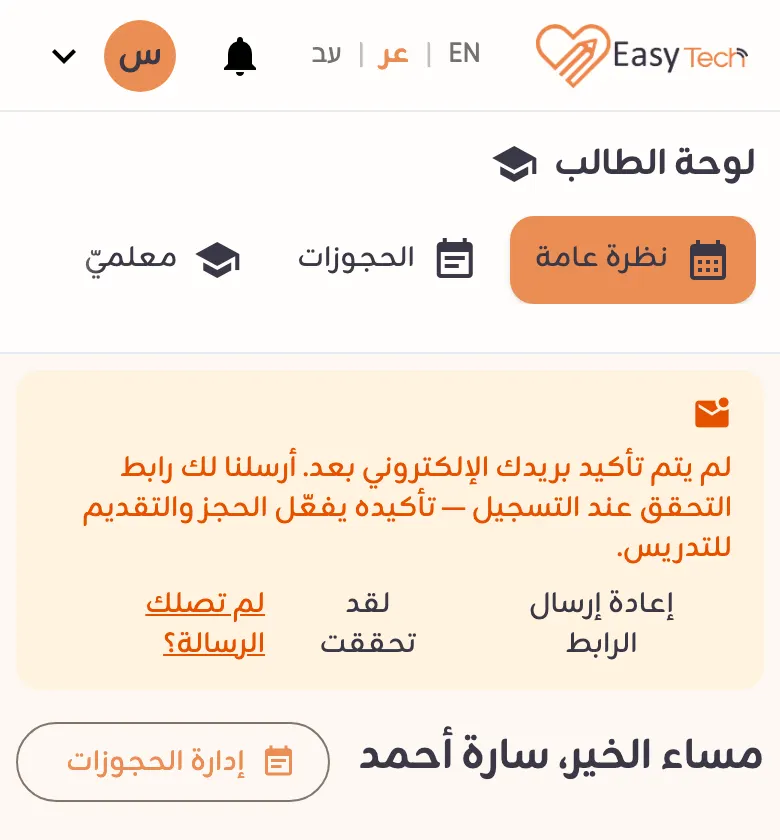
אם ההודעה הכתומה עדיין מופיעה בלוח הבקרה, לחצו «אימתתי». המייל לא הגיע? לחצו «שליחת הקישור מחדש» וחפשו אותו בתיקיית הספאם, כמו בסעיף 04.
כניסה ושכחת סיסמה
היכנסו תמיד באותה דרך שבה נרשמתם: עם מייל וסיסמה, או עם כפתור Google.
כניסה
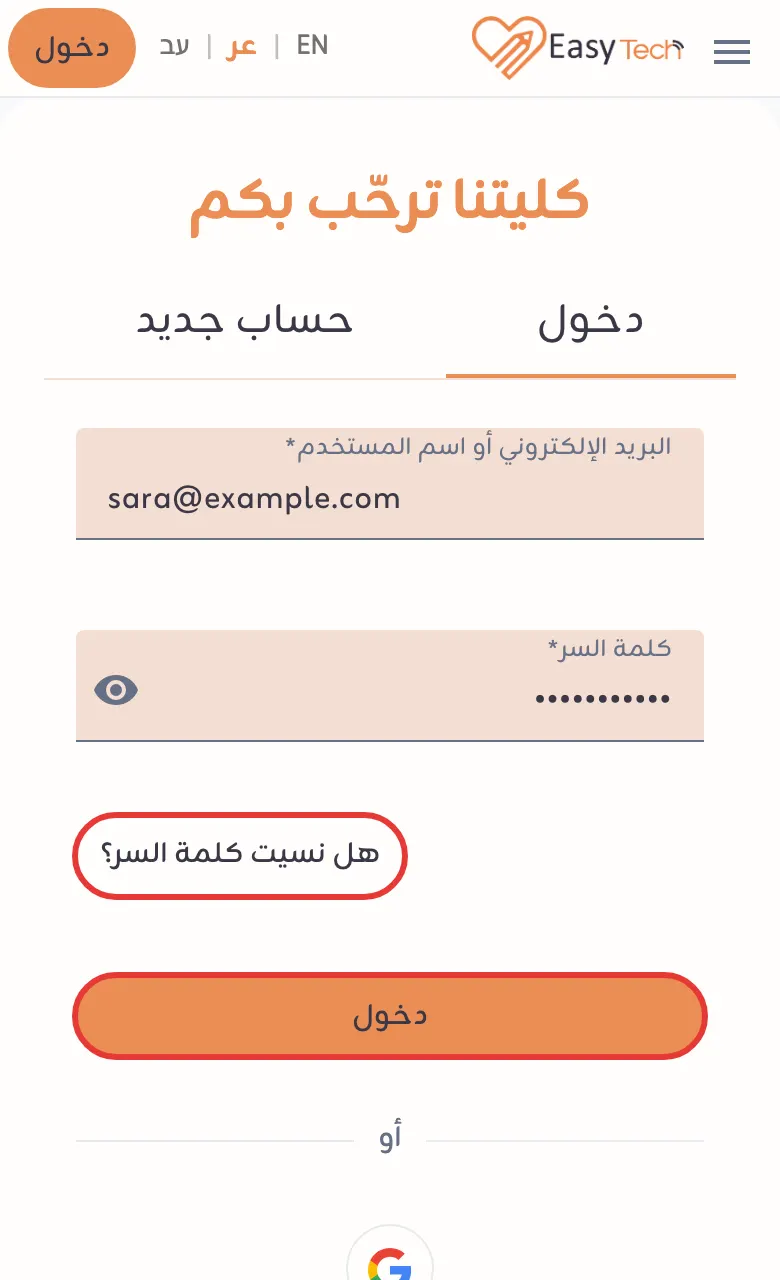
לחצו «התחברות» בראש העמוד, הזינו מייל (או שם משתמש, בחשבון של ילד) וסיסמה, ולחצו «התחברות».
שכחתם את הסיסמה?
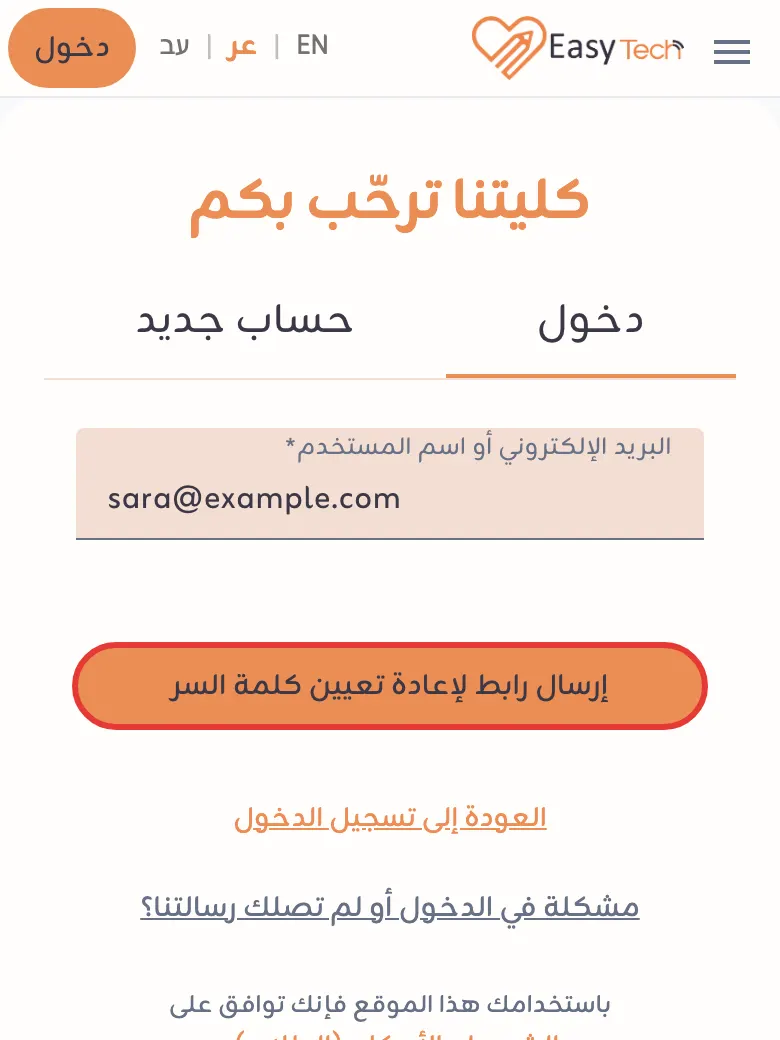
לחצו «שכחתם סיסמה?», הזינו את המייל ולחצו «שליחת קישור לאיפוס הסיסמה». פתחו את המייל שיגיע ובחרו סיסמה חדשה. אם לכתובת הזו אין חשבון אצלנו, לא יגיע מייל.
המייל שלנו לא הגיע?
המתינו כמה דקות, ואז חפשו בתיבת הדואר את noreply@easytech.college. אם המייל שלנו נמצא בתיקיית הספאם או דואר הזבל, העבירו אותו לדואר הנכנס כמו בהמשך, כדי שהמיילים הבאים יגיעו למקום הנכון. שמות הכפתורים עשויים להופיע בשפת תיבת הדואר שלכם.
Gmail במחשב
פתחו את התיקייה «Spam» בתפריט הצד (ייתכן שהיא תחת «More»), פתחו את המייל שלנו ולחצו «Report not spam» בחלק העליון.
אפליקציית Gmail בטלפון
לחצו על כפתור התפריט ☰, ואז «Spam», פתחו את המייל שלנו ולחצו «Report not spam».
Outlook ו-Hotmail
פתחו את התיקייה «Junk Email», סמנו את המייל שלנו ולחצו «Not junk» (ייתכן שהוא בתוך התפריט «Report»). כדי לקבל תמיד את המיילים שלנו: Settings, ואז Mail, ואז Junk email, ואז Safe senders and domains, והוסיפו easytech.college.
Yahoo Mail
פתחו את התיקייה «Spam», פתחו את המייל שלנו ולחצו «Not spam» בסרגל הכלים.
Apple Mail ב-iPhone וב-iPad
מתוך «Mailboxes» פתחו את «Junk», פתחו את המייל שלנו, לחצו על סמל התיקייה ובחרו «Inbox».
Apple Mail ב-Mac
פתחו את התיבה «Junk», סמנו את המייל שלנו ולחצו «Not Junk» בסרגל שמעל ההודעה.
טיפ: הוסיפו את noreply@easytech.college לאנשי הקשר. אם המייל לא נמצא באף תיקייה, בדקו שהכתובת שלכם כתובה נכון בעמוד ההגדרות, או צרו איתנו קשר.
עדיין צריכים עזרה?
כתבו לנו ונעזור לכם להיכנס לחשבון.