
الحساب والبريد الإلكتروني
كيف تنشئ حسابك وتؤكّد بريدك وتسجّل الدخول، وماذا تفعل إذا لم تصلك رسائلنا.
إنشاء حساب جديد
يستغرق التسجيل دقيقتين. تحتاج إلى بريد إلكتروني تستخدمه، ورقم هاتف.
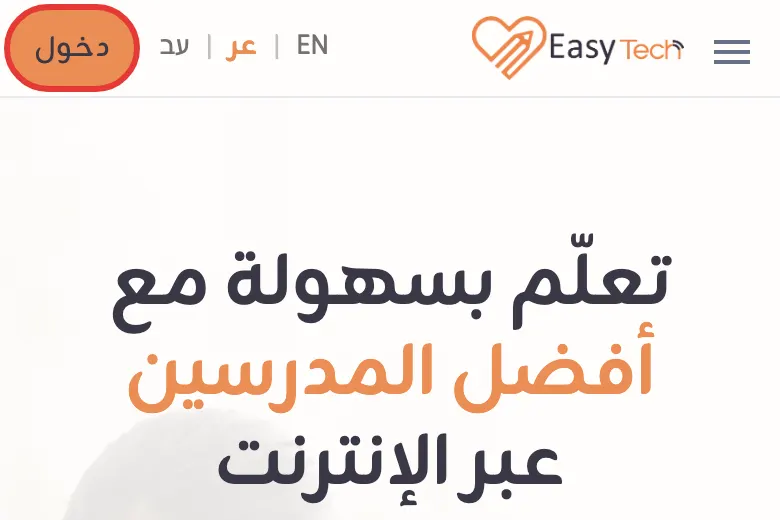
اضغط «دخول»
تجد زر «دخول» في أعلى كل صفحة من صفحات الموقع.
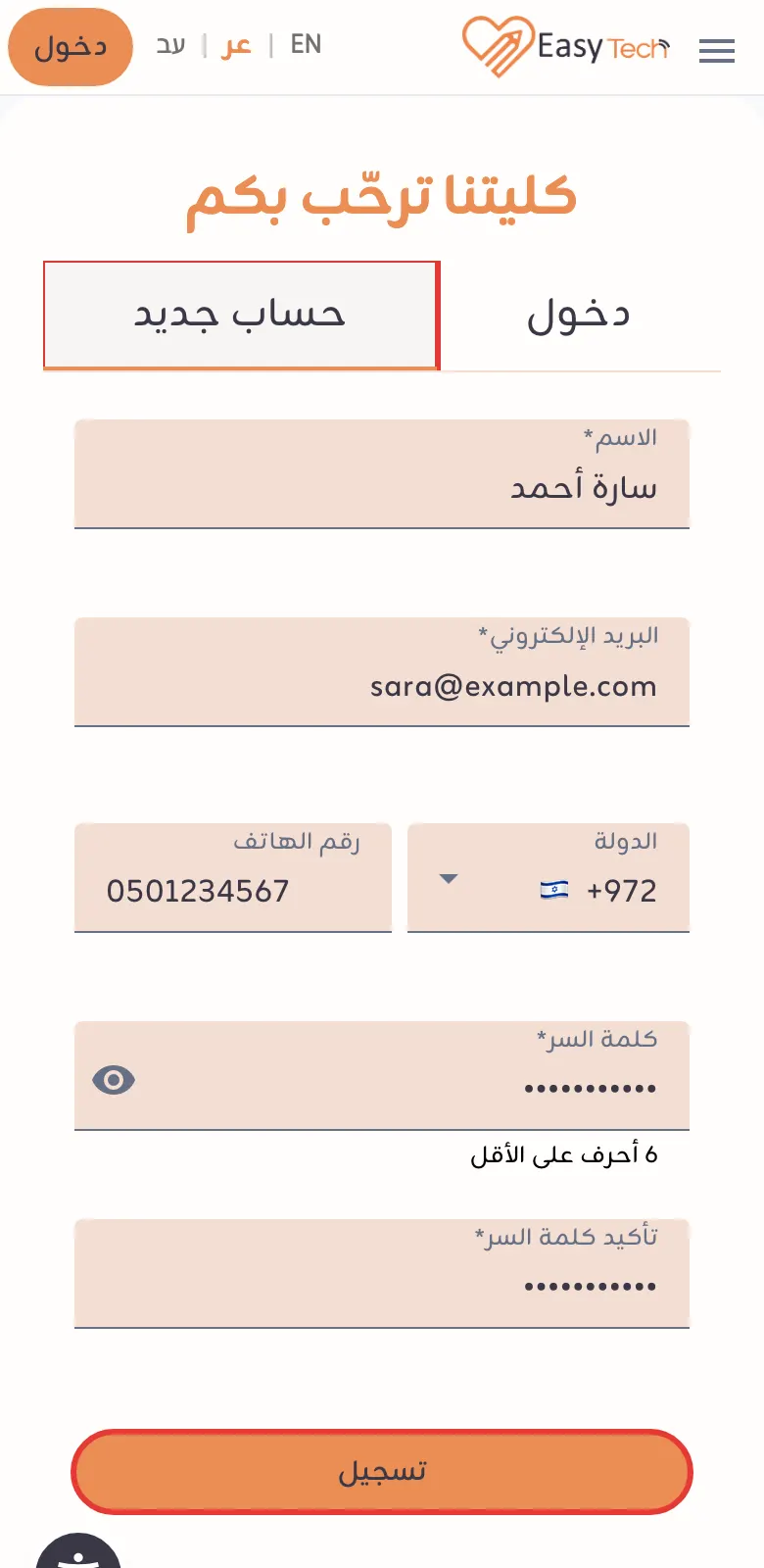
اختر «حساب جديد» واملأ النموذج
اكتب اسمك وبريدك الإلكتروني ورقم هاتفك، ثم اختر كلمة سر من 6 أحرف على الأقل واكتبها مرة ثانية للتأكيد، واضغط «تسجيل». ويمكنك بدلًا من ذلك التسجيل بحساب Google أو Apple من الأزرار أسفل النموذج.
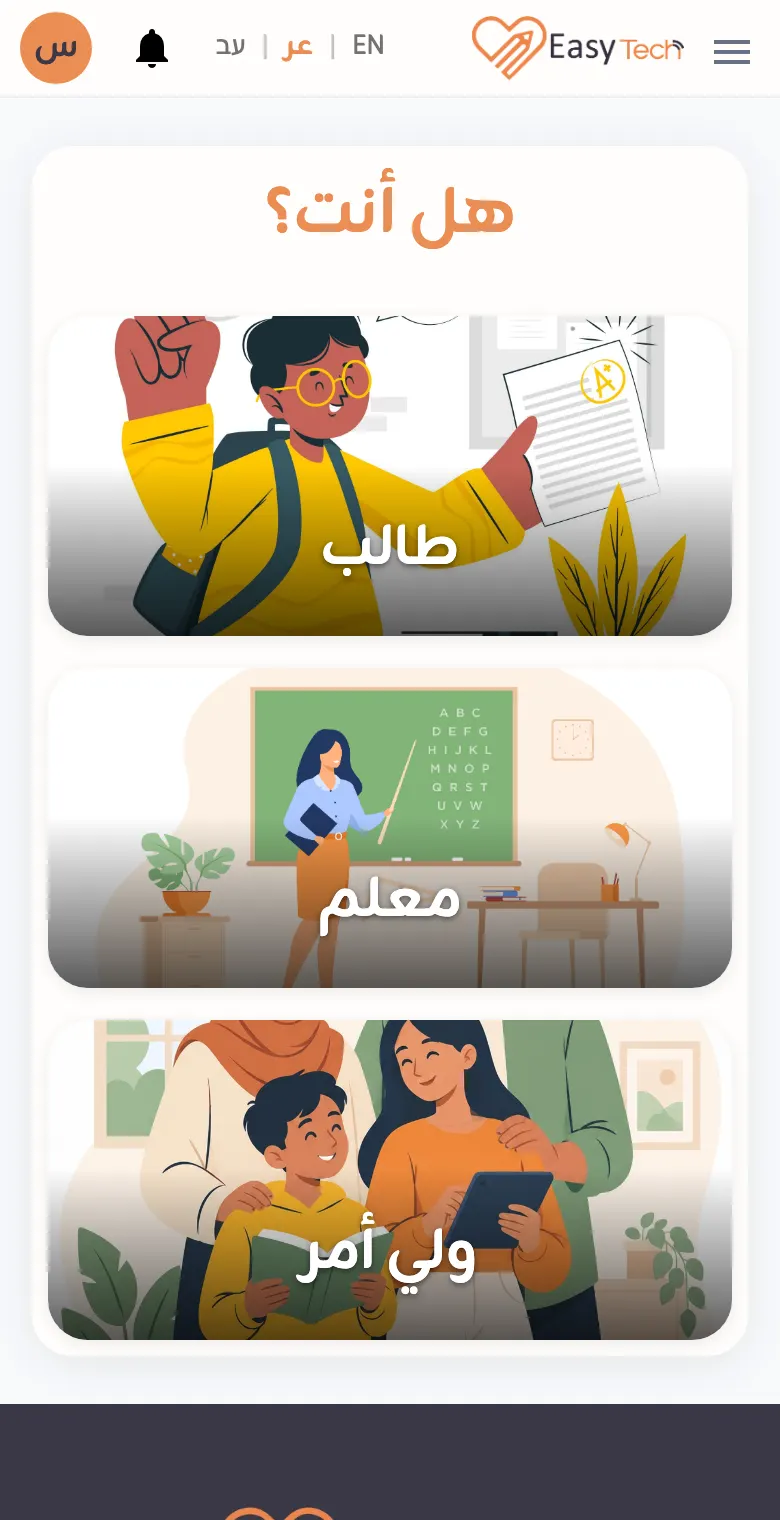
اختر نوع حسابك
اختر «طالب» إذا كنت ستتعلم، أو «معلم» إذا كنت ستدرّس، أو «ولي أمر» إذا كنت ستحجز الدروس لأبنائك.
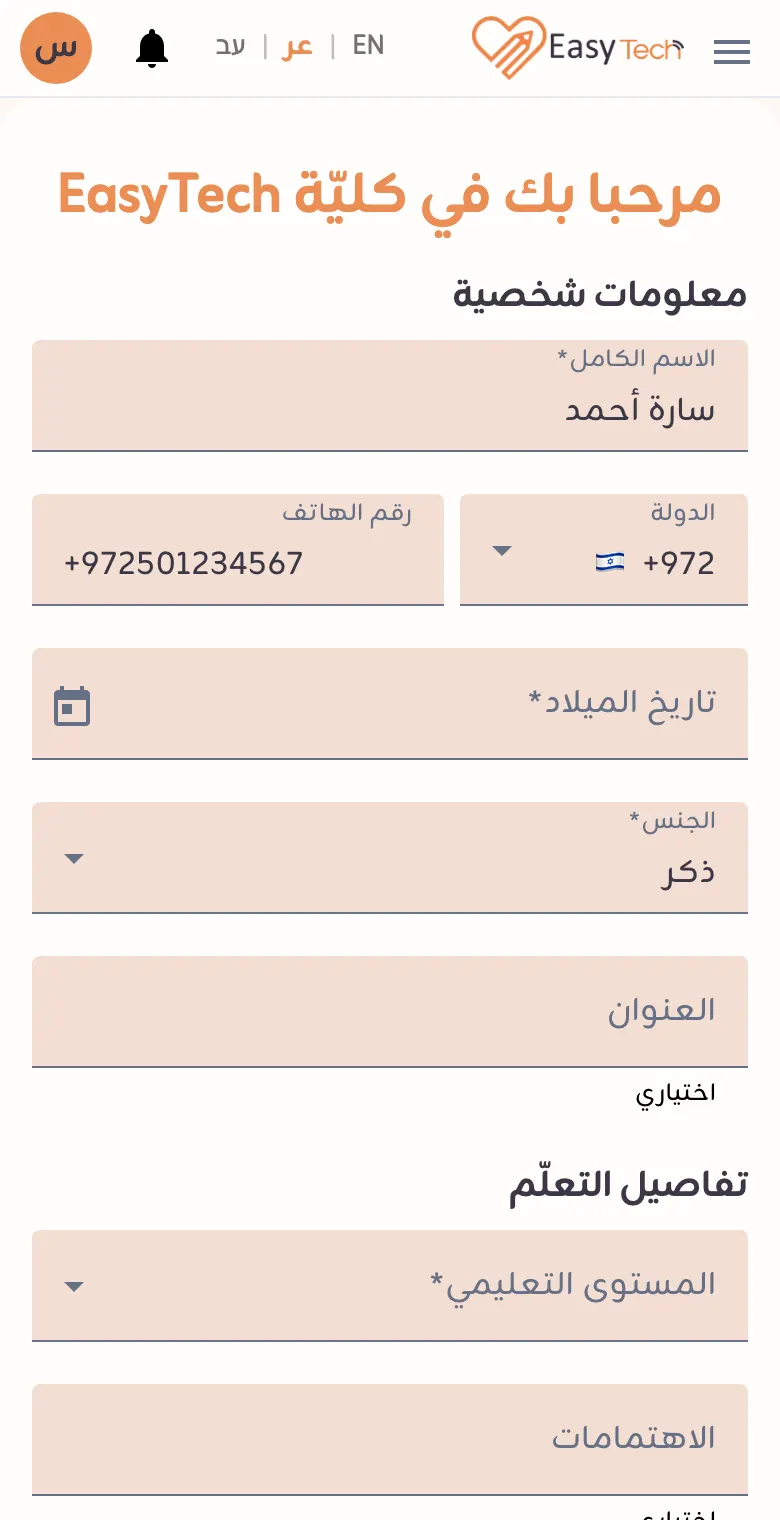
أكمل بياناتك
املأ الحقول المطلوبة (المعلّمة بنجمة) واحفظها، فتنتقل إلى لوحتك.
تأكيد البريد الإلكتروني
بعد التسجيل مباشرةً نرسل إليك رسالة لتأكيد بريدك. التأكيد ضروري لحجز الدروس وللتقديم كمعلم.
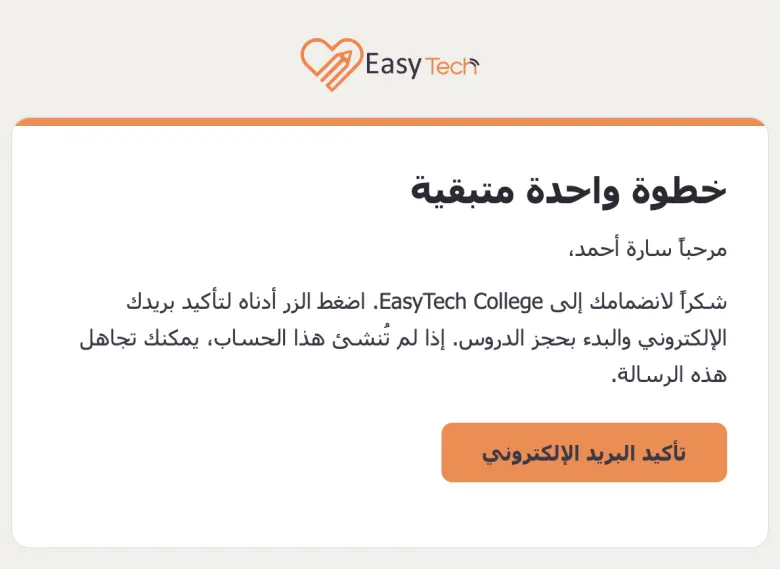
افتح رسالتنا واضغط «تأكيد البريد الإلكتروني»
عنوانها «فعِّل بريدك الإلكتروني — EasyTech College»، وتصل من العنوان noreply@easytech.college.
عُد إلى الموقع
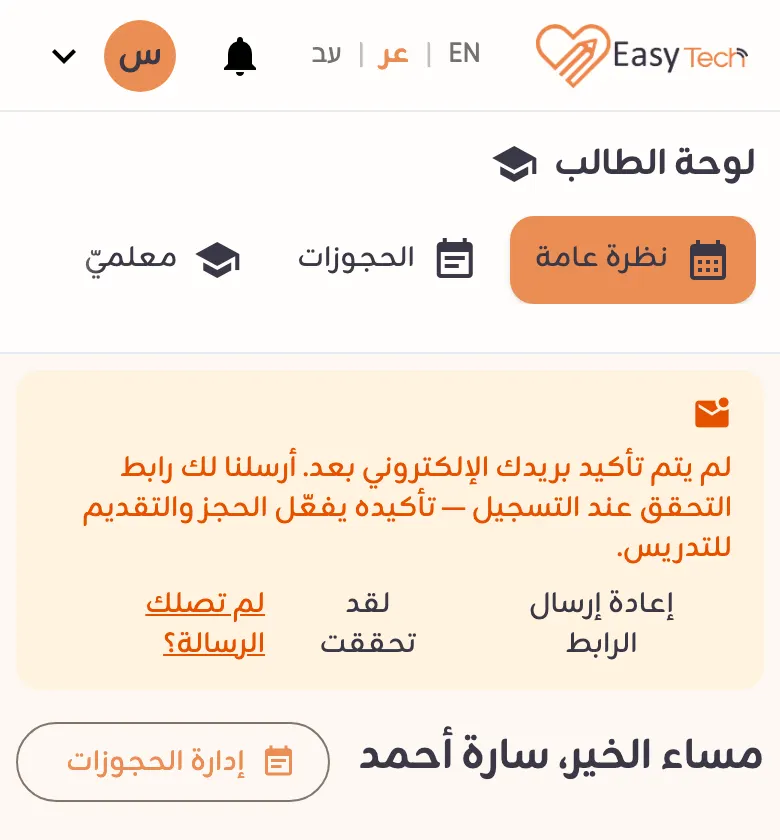
إذا بقي التنبيه البرتقالي ظاهرًا في لوحتك فاضغط «لقد تحققت». لم تصلك الرسالة؟ اضغط «إعادة إرسال الرابط»، ثم ابحث عنها في مجلد الرسائل غير المرغوب فيها كما في القسم 04.
تسجيل الدخول ونسيان كلمة السر
ادخل دائمًا بالطريقة نفسها التي سجّلت بها: بالبريد وكلمة السر، أو بزر Google.
تسجيل الدخول
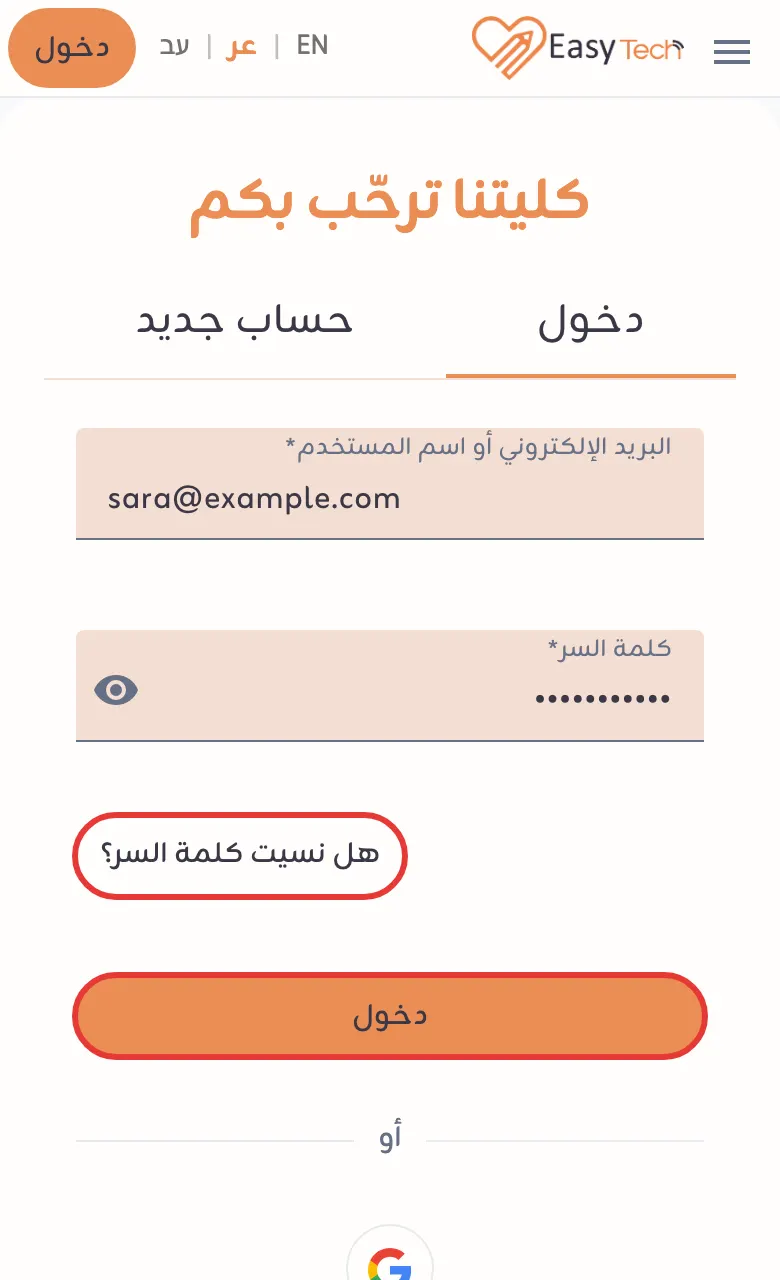
اضغط «دخول» في أعلى الصفحة، واكتب بريدك الإلكتروني (أو اسم المستخدم في حساب الطفل) وكلمة السر، ثم اضغط «دخول».
نسيت كلمة السر؟
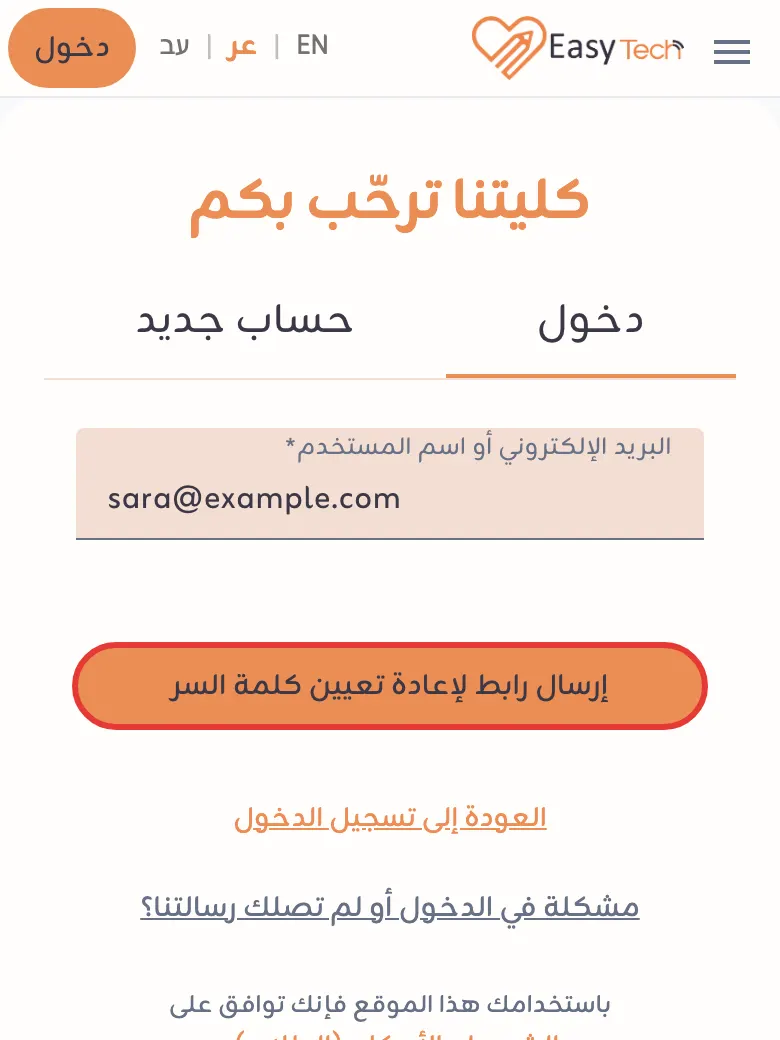
اضغط «هل نسيت كلمة السر؟»، واكتب بريدك، ثم اضغط «إرسال رابط لإعادة تعيين كلمة السر». افتح الرسالة التي تصلك واختر كلمة سر جديدة. لا تصلك رسالة إذا لم يكن لهذا البريد حساب لدينا.
لم تصلك رسالتنا؟
انتظر بضع دقائق، ثم ابحث في بريدك عن noreply@easytech.college. إذا وجدت رسالتنا في مجلد الرسائل غير المرغوب فيها (Spam أو Junk) فانقلها إلى البريد الوارد كما يلي، حتى تصلك رسائلنا التالية في مكانها. قد تظهر أسماء الأزرار بلغة بريدك.
Gmail على الكمبيوتر
افتح مجلد «Spam» من القائمة الجانبية (قد يكون تحت «More»)، ثم افتح رسالتنا واضغط «Report not spam» في أعلاها.
تطبيق Gmail على الهاتف
اضغط زر القائمة ☰، ثم «Spam»، وافتح رسالتنا واضغط «Report not spam».
Outlook أو Hotmail
افتح مجلد «Junk Email»، وحدّد رسالتنا، ثم اضغط «Not junk» (قد يكون داخل قائمة «Report»). ولكي تصلك رسائلنا دائمًا: Settings ثم Mail ثم Junk email ثم Safe senders and domains، وأضف easytech.college.
Yahoo Mail
افتح مجلد «Spam»، ثم افتح رسالتنا واضغط «Not spam» في شريط الأدوات.
Apple Mail على iPhone أو iPad
من «Mailboxes» افتح «Junk»، ثم افتح رسالتنا، واضغط أيقونة المجلد واختر «Inbox».
Apple Mail على Mac
افتح صندوق «Junk»، وحدّد رسالتنا، ثم اضغط «Not Junk» في الشريط أعلى الرسالة.
نصيحة: أضف noreply@easytech.college إلى جهات الاتصال لديك. وإذا لم تجد الرسالة في أي مجلد، فتأكد من أن بريدك مكتوب صحيحًا في صفحة الإعدادات، أو تواصل معنا.
ما زلت بحاجة إلى مساعدة؟
اكتب لنا وسنساعدك في الدخول إلى حسابك.